Как отключить UAC в Windows для читов
UAC следит за любым действием, которое требует прав администратора: установку программ, изменение системных файлов, запись в защищённые папки. При каждом таком действии Windows показывает всплывающее окно с запросом подтверждения. Лоадеры читов работают с памятью процесса игры и системными компонентами напрямую, поэтому запускаются с правами администратора, и включённый UAC либо блокирует часть их действий, либо постоянно прерывает запуск запросами на подтверждение.
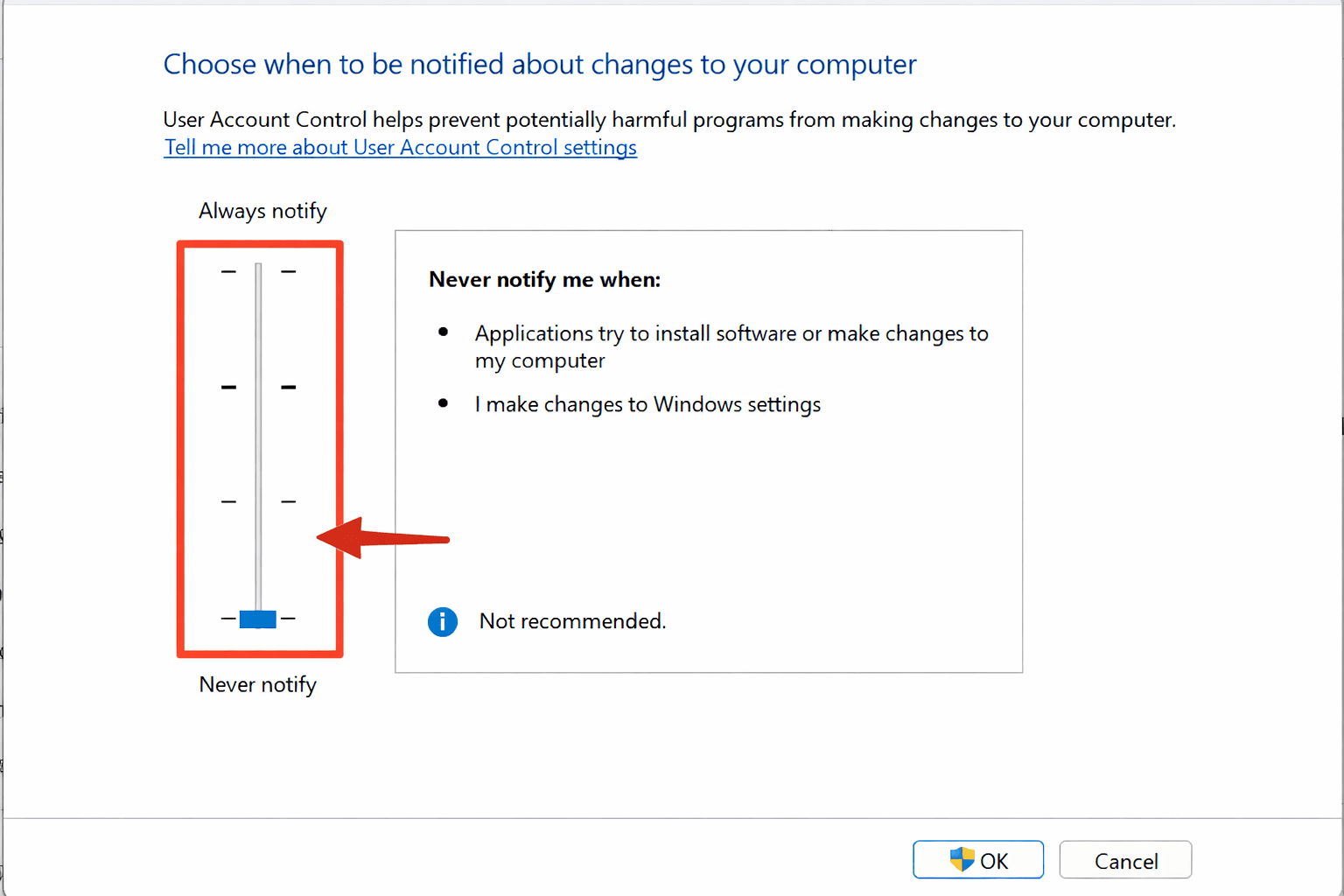
UAC (контроль учётных записей Windows) — это тот самый системный компонент, который выводит окно «Разрешить этому приложению вносить изменения на устройстве». В ряде случаев он мешает лоадеру чита получить права, необходимые для взаимодействия с памятью игры. Далее приведены три действующих метода, как отключить UAC на Windows 10 и 11, и один способ вернуть защиту обратно, когда она снова потребуется.
Отключение UAC ослабляет защиту системы от несанкционированных изменений. Выполняйте эту операцию на игровом компьютере, а не на рабочей или банковской машине, и обязательно включайте защиту обратно после завершения игры.
Что такое UAC и почему он создаёт помехи читу
UAC отслеживает любые операции, требующие прав администратора: инсталляцию программ, изменение системных файлов, запись в защищённые каталоги. При каждом подобном действии Windows показывает всплывающее окно с запросом подтверждения. Лоадеры читов напрямую обращаются к памяти игрового процесса и системным компонентам, поэтому запускаются с правами администратора. Включённый UAC либо блокирует часть их действий, либо постоянно прерывает запуск запросами на подтверждение.
Если чит не запускается, зависает при старте или беззвучно закрывается без сообщения об ошибке, отключённый UAC часто устраняет проблему быстрее, чем любые другие шаги настройки. Это не единственная причина сбоев запуска, но одна из самых распространённых и наиболее быстрая для проверки: правка занимает не больше пары минут, в отличие от удаления сторонних антивирусов или перенастройки изоляции ядра.
Как отключить UAC: три способа
Способ 1. Через панель управления
Нажмите Win + R, введите control и нажмите Enter для открытия панели управления. Перейдите в раздел «Учётные записи пользователей» и выберите пункт «Изменение параметров контроля учётных записей».
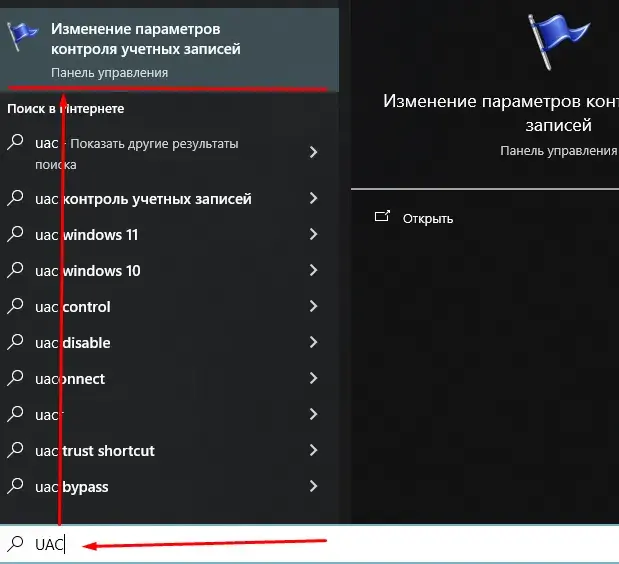
Поиск UAC в меню Пуск Windows
Открываем «Изменение параметров контроля учётных записей»
В появившемся окне переместите ползунок в крайнее нижнее положение «Никогда не уведомлять» и нажмите ОК. Подтвердите системный запрос, если он возникнет в последний раз перед отключением.
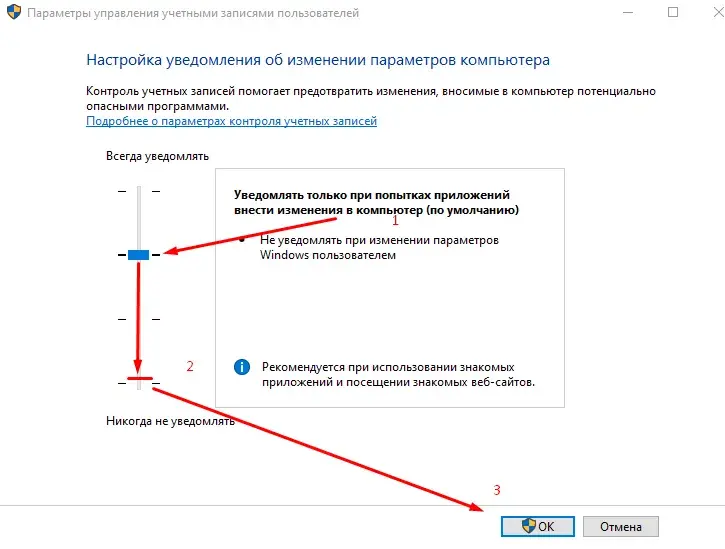
Ползунок UAC опущен в положение Никогда не уведомлять
Опускаем ползунок вниз и жмём ОК
Перезагрузите компьютер, чтобы изменения гарантированно вступили в силу. Такого способа, как правило, достаточно для запуска большинства лоадеров.
Способ 2. Через редактор реестра
Неосторожное редактирование реестра способно нарушить работоспособность Windows. Изменяйте только указанный параметр и предварительно создайте точку восстановления системы, если у вас пока нет такой привычки.
Нажмите Win + R, введите regedit и нажмите Enter. В запущенном редакторе перейдите по пути:
HKEY_LOCAL_MACHINE\SOFTWARE\Microsoft\Windows\CurrentVersion\Policies\System
Найдите параметр EnableLUA и задайте ему значение 0. Если параметр отсутствует в списке, создайте новый параметр DWORD (32 бита) с таким же именем и значением. После изменения перезагрузите систему.
Способ 3. Через командную строку
Откройте меню Пуск, введите cmd, кликните правой кнопкой по «Командная строка» и выберите «Запуск от имени администратора». Выполните команду:
reg.exe ADD HKEY_LOCAL_MACHINE\SOFTWARE\Microsoft\Windows\CurrentVersion\Policies\System /v EnableLUA /t REG_DWORD /d 0 /f
Команда делает то же самое, что и правка через редактор реестра, но за один шаг, без ручного поиска параметра. После выполнения перезагрузите компьютер.
Как вернуть UAC обратно
Когда защита снова понадобится, например при работе с рабочими документами или проведении банковских операций на этом же компьютере, восстановите UAC одним из двух способов:
Откройте панель управления тем же маршрутом, что и в способе 1, и поднимите ползунок вверх до исходного уровня уведомлений.
Выполните команду в командной строке от имени администратора, чтобы вернуть значение параметра в единицу:
reg.exe ADD HKEY_LOCAL_MACHINE\SOFTWARE\Microsoft\Windows\CurrentVersion\Policies\System /v EnableLUA /t REG_DWORD /d 1 /f
В любом случае система предложит перезагрузку. Соглашайтесь, чтобы UAC заработал немедленно, а не после следующего выключения компьютера.
Если после отключения UAC чит по-прежнему не запускается, проблема, вероятнее всего, в антивирусе или Защитнике Windows. Обратитесь к полной инструкции по отключению защиты Windows для чита, в которой последовательно разобраны все шаги — от UAC до удаления сторонних антивирусов.
Частые вопросы про отключение UAC
Обязательно ли отключать UAC для запуска чита?
Не всегда, часть лоадеров работает и с активным UAC. Но если софт зависает на старте, беззвучно закрывается или выдаёт ошибку доступа, отключение UAC — один из первых шагов, которые стоит проверить.
Какой из способов отключения UAC самый надёжный?
Все три метода изменяют один и тот же системный параметр, разница лишь в интерфейсе. Панель управления проще для новичка, реестр и командная строка удобнее, когда настройку нужно повторить на нескольких компьютерах.
Безопасно ли постоянно держать UAC выключенным?
На выделенном игровом компьютере риск минимален. На основном рабочем ПК или ноутбуке с личными данными лучше включать UAC обратно после игровой сессии, особенно если вы устанавливаете софт из разных источников.
После отключения UAC чит всё ещё не запускается, что делать?
Проверьте Защитник Windows и сторонние антивирусы — они блокируют лоадеры чаще, чем UAC. Полный порядок действий описан в общей инструкции по отключению защиты Windows, либо напишите нам в Telegram (200+ участников) или Discord (637+ участников).
Нужно ли повторно отключать UAC после обновления Windows?
Как правило, нет: значение параметра сохраняется и после обновлений. Однако после крупного обновления версии Windows стоит на всякий случай проверить позицию ползунка в панели управления перед запуском чита.